Cloudflare 是一家美國的跨國科技公司,主要提供 CDN 內容傳遞網路、DNS 網域名稱服務,以及 DDoS 攻擊防護 等服務。
將網站交由 Cloudflare 代管有以下好處:
- 加快網站連線速度
- 減少主機資源耗損,降低故障風險
- 提升網站安全性(提供 SSL 加密)
- DNS 變更快速生效,不必長時間等待
- 免費方案功能就很完善,足夠大多數網站使用
在這篇文章中,我會教你如何把 DNS 指向 Cloudflare,讓您的網站不只能跑得更快,還能獲得更完整的安全防護。
Cloudflare 是一家美國的跨國科技公司,主要提供 CDN 內容傳遞網路、DNS 網域名稱服務,以及 DDoS 攻擊防護 等服務。
將網站交由 Cloudflare 代管有以下好處:
在這篇文章中,我會教你如何把 DNS 指向 Cloudflare,讓您的網站不只能跑得更快,還能獲得更完整的安全防護。
當您在 Sharing 架站平台付費使用之後,就可以使用自己的網域。
除了在您原本購買網域的平台設定 DNS,也可以透過 Cloudflare 來代管您的 DNS (強烈建議使用)。
尚未購買的話,可以到 這裡 購買。 (透過連結購買網域的用戶,有需要時,我們可以直接協助您設定。)
Cloudflare 註冊 非常容易,這邊就不另外提供步驟,註冊好之後就可以開始新增您的網站囉 !
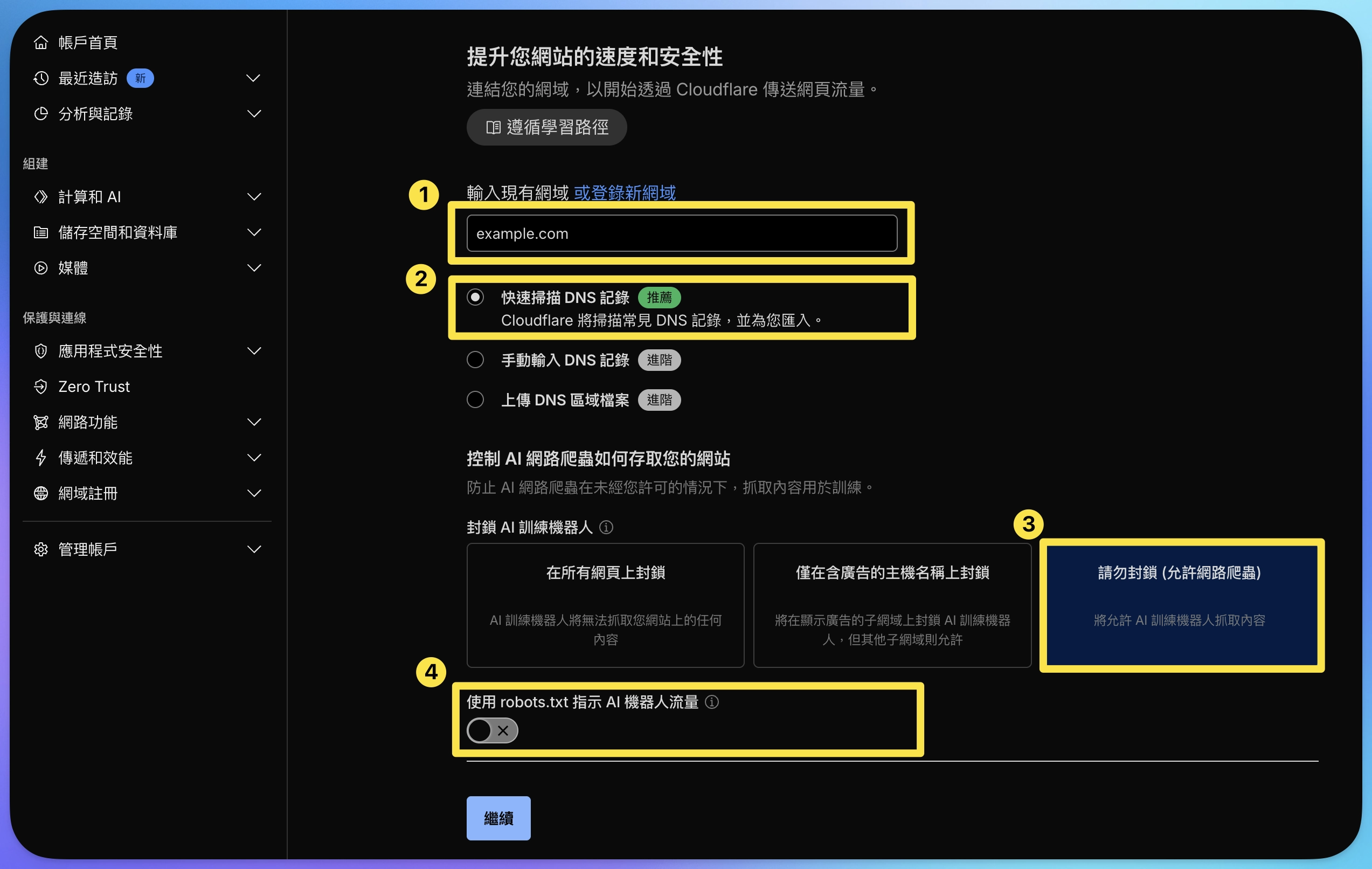
首先,點擊左側選單 "帳戶首頁" ,可以開始設定您的第一個網域,依下圖步驟 1~4 填入網域及勾選設定。
建議要讓 AI 爬蟲能夠爬取,網站才有機會在搜尋時被 AI 引用。
預設值是封鎖 AI,所以您的網站要讓 AI 引用,那麼一定要變更設定
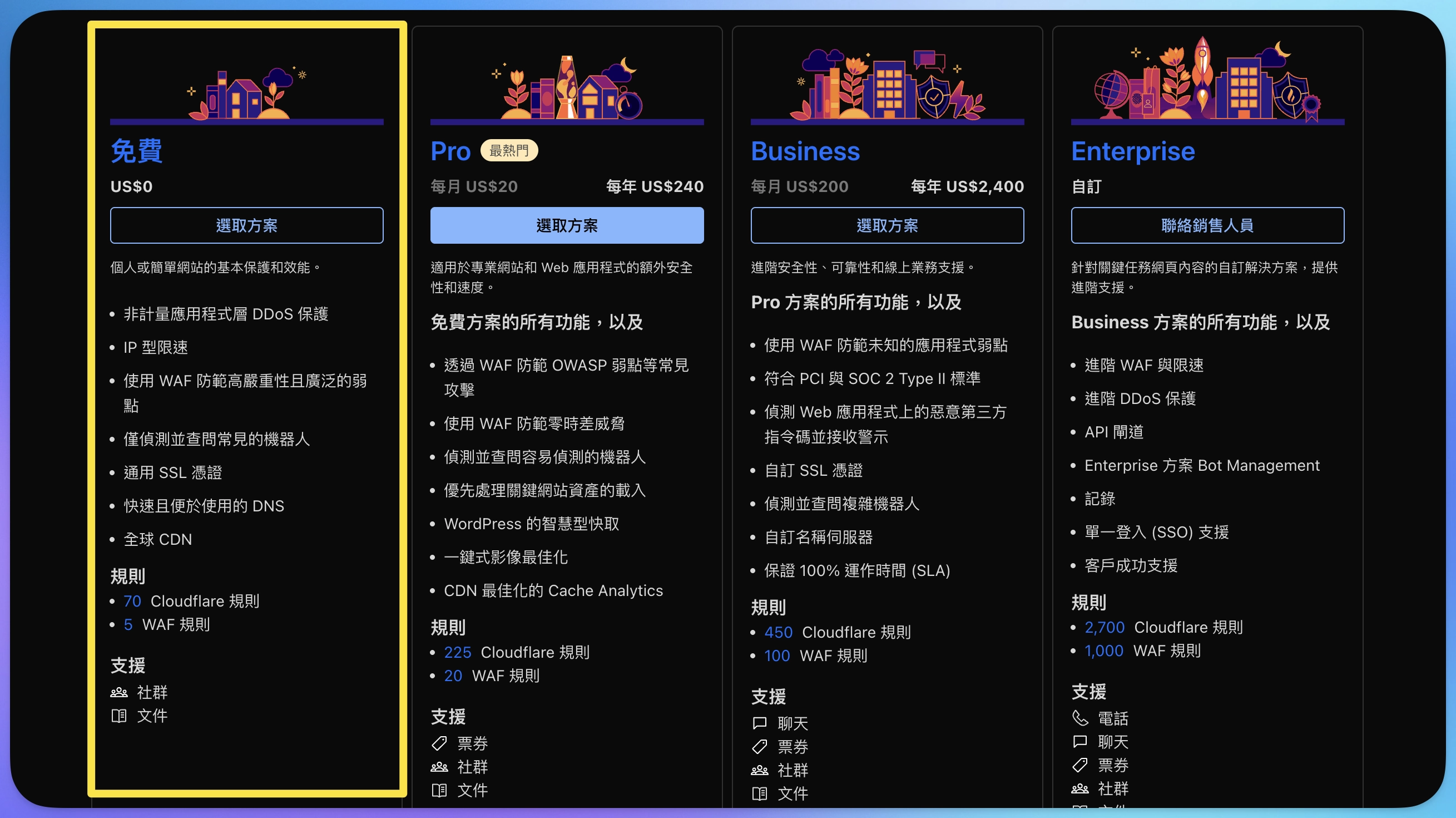
選擇免費方案即可,除非您的網站流量極大又容易受攻擊時,才會有需要付費來抵禦更強大的攻擊。
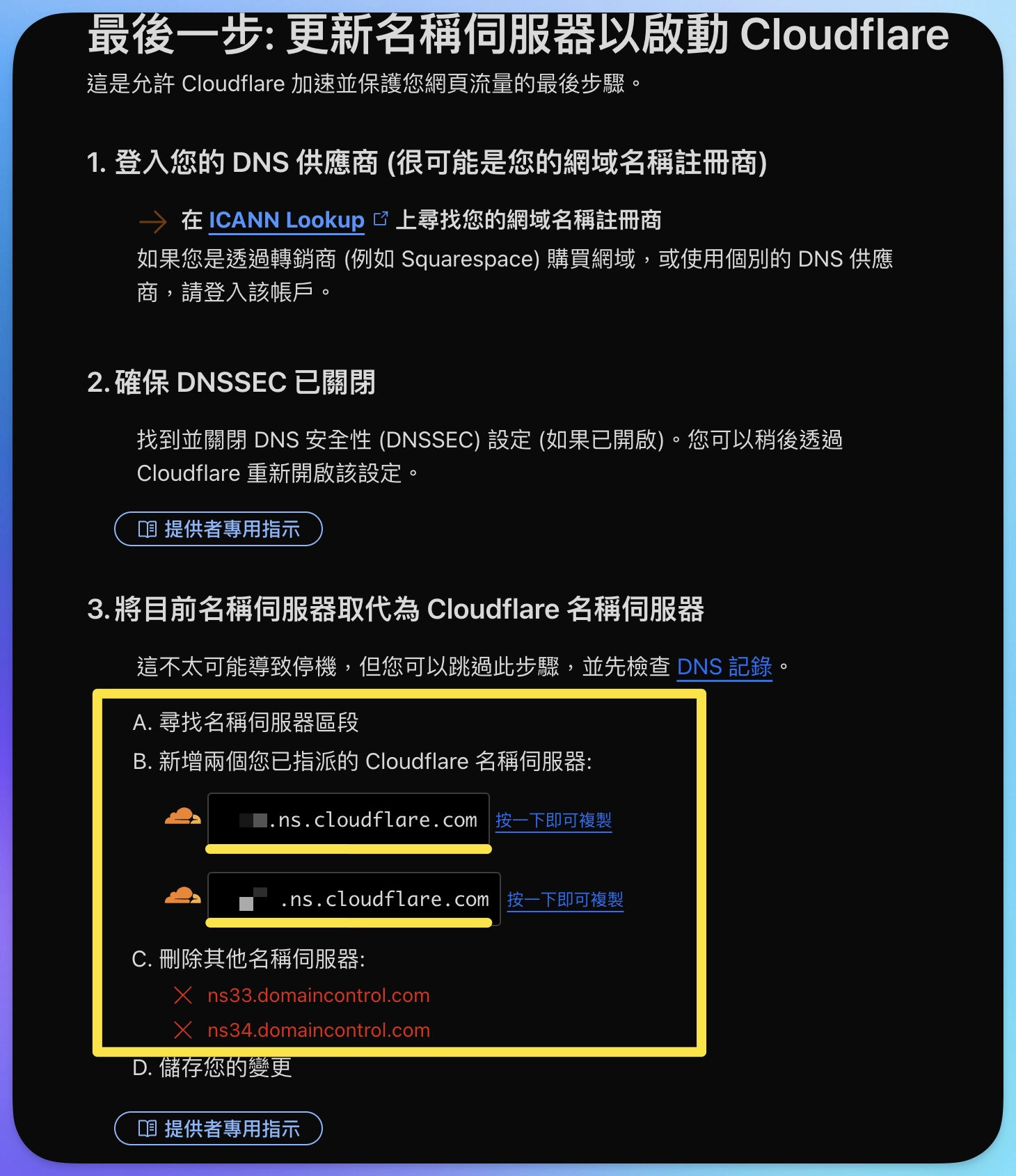
Cloudflare 會提供您兩組名稱伺服器( Name Sever)。
複製這兩組網址後,接著要到購買網域的後台,替換掉原來的"名稱伺服器"
Cloudflare 提供每個帳號的名稱伺服器都不同,不要依圖片中的網址輸入。
接著到您的網域後台,以下用 Godaddy 後台為範例,
不同平台大同小異,主要先找到 DNS 設定 / 名稱伺服器即可做修改。
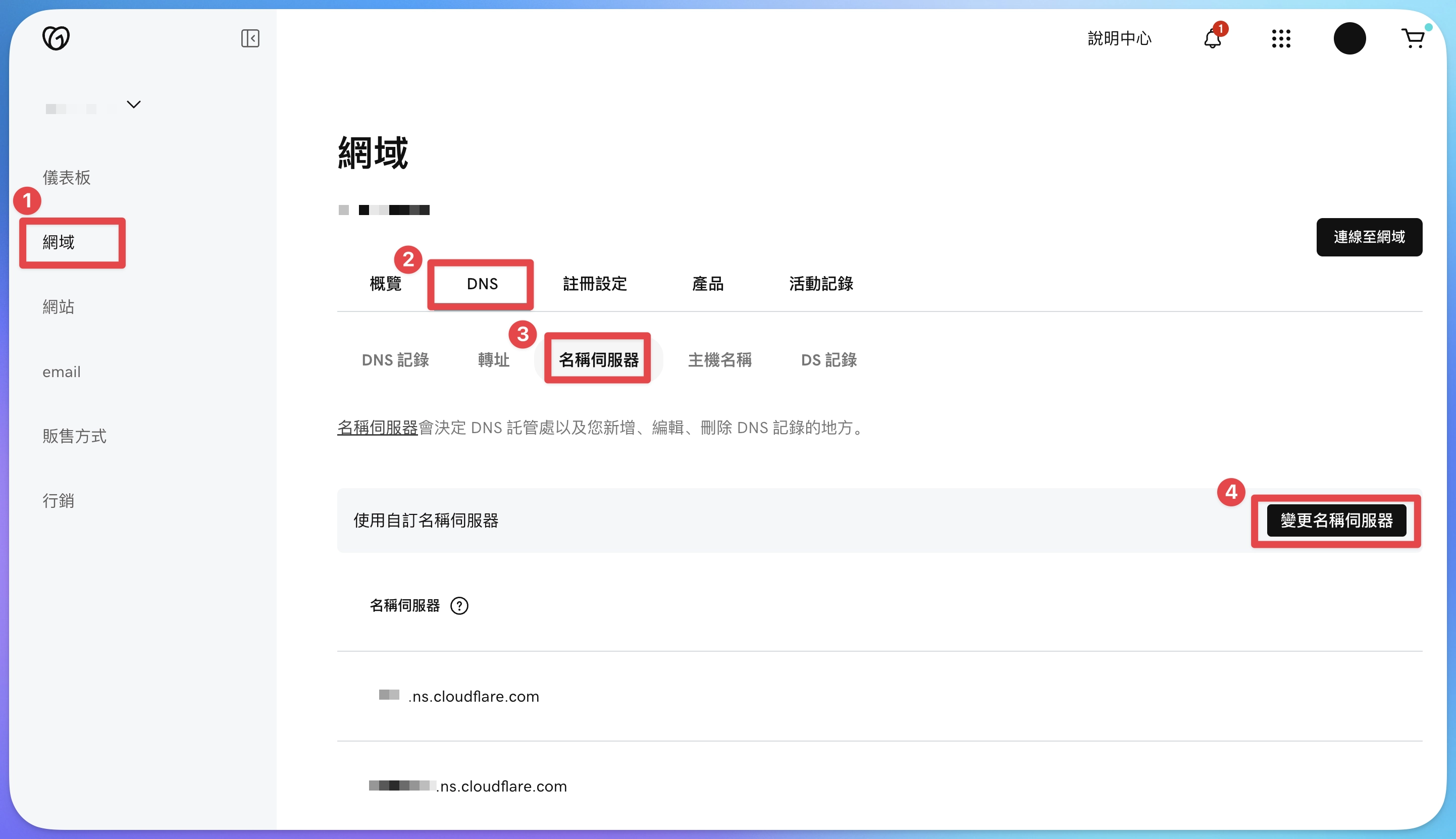
更改完之後,回到 Cloudflare,點擊 立即檢查名稱伺服器。
通常幾十分鐘就可以通過了 ,不想等的話,大約一小時後再回來看即可。
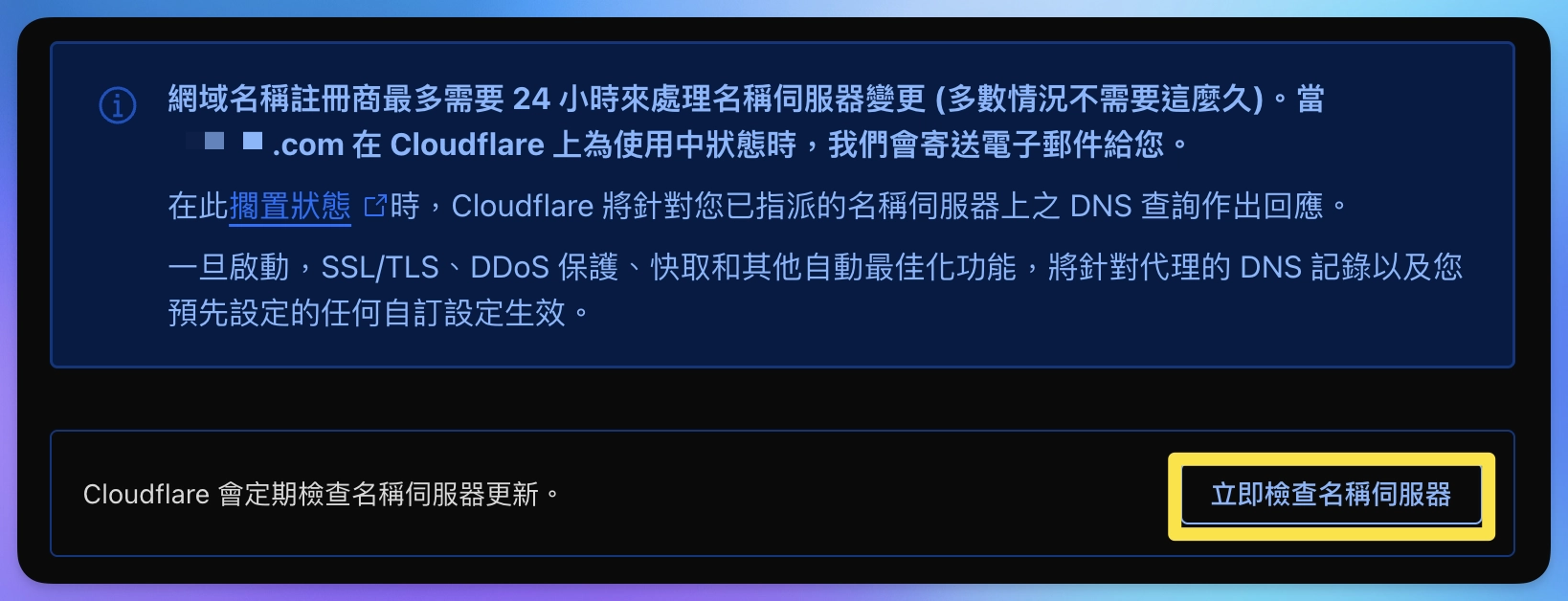
首先,Cloudflare 會自動抓取原網域的 DNS 記錄,新買的網域也會有一些原平台的預設值,大多是可以刪除的。但如果您的網域不是新買的,且有用來做信箱使用、公司的資訊系統等等,這些要記得不要刪除。(不確定的話,可以請公司裡的資訊人員或是 Sharing 團隊來協助。)
接著是DNS的 設定,
依圖中所示新增一筆 :
類型:CNAME
名稱: @
內容指向 Sharing 的伺服器: c1.sharing.tw
Proxy 狀態:開啟 (預設就是開啟)
如果您的網站,www.網域 也要連結到的話,再新增一筆:(非必要)
類型:CNAME
名稱: www
內容指向 Sharing 的伺服器: c1.sharing.tw
Proxy 狀態:開啟 (預設就是開啟)
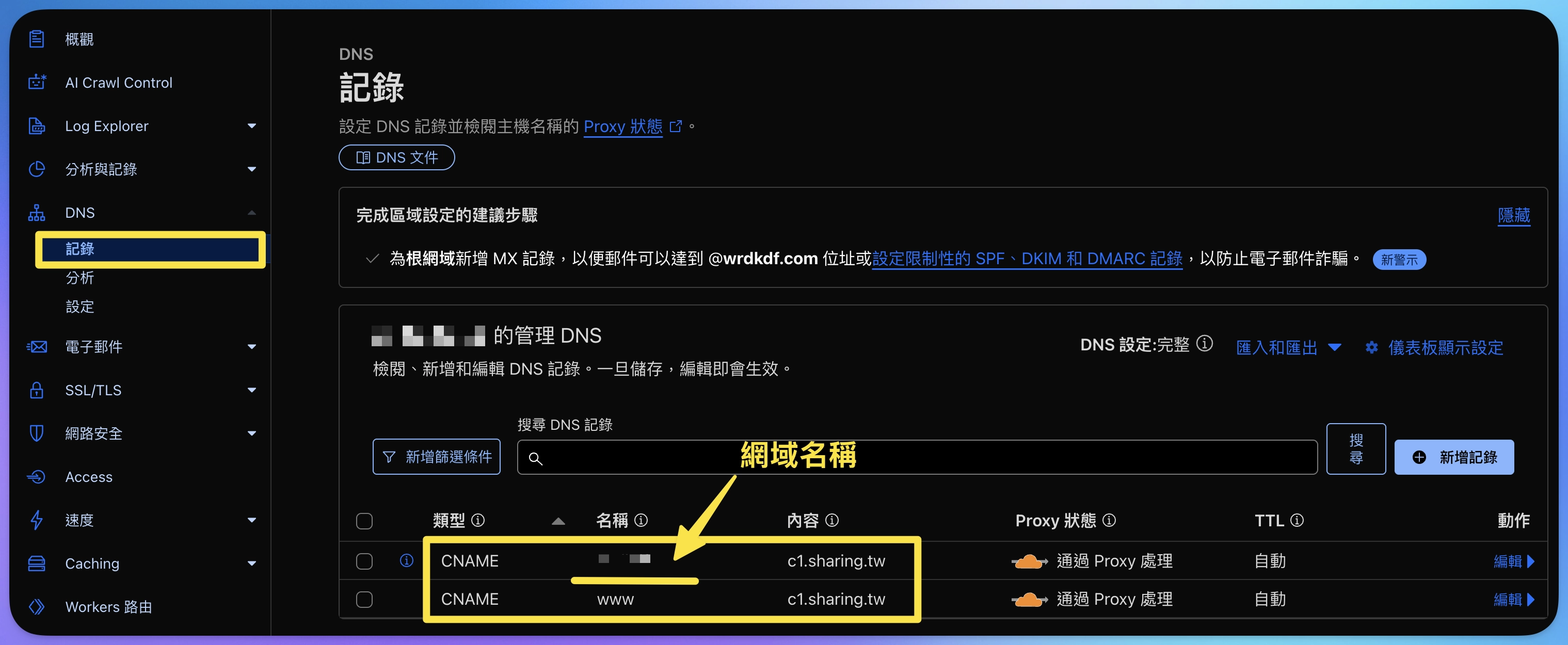
SSL 加密模式請設定為"完整"
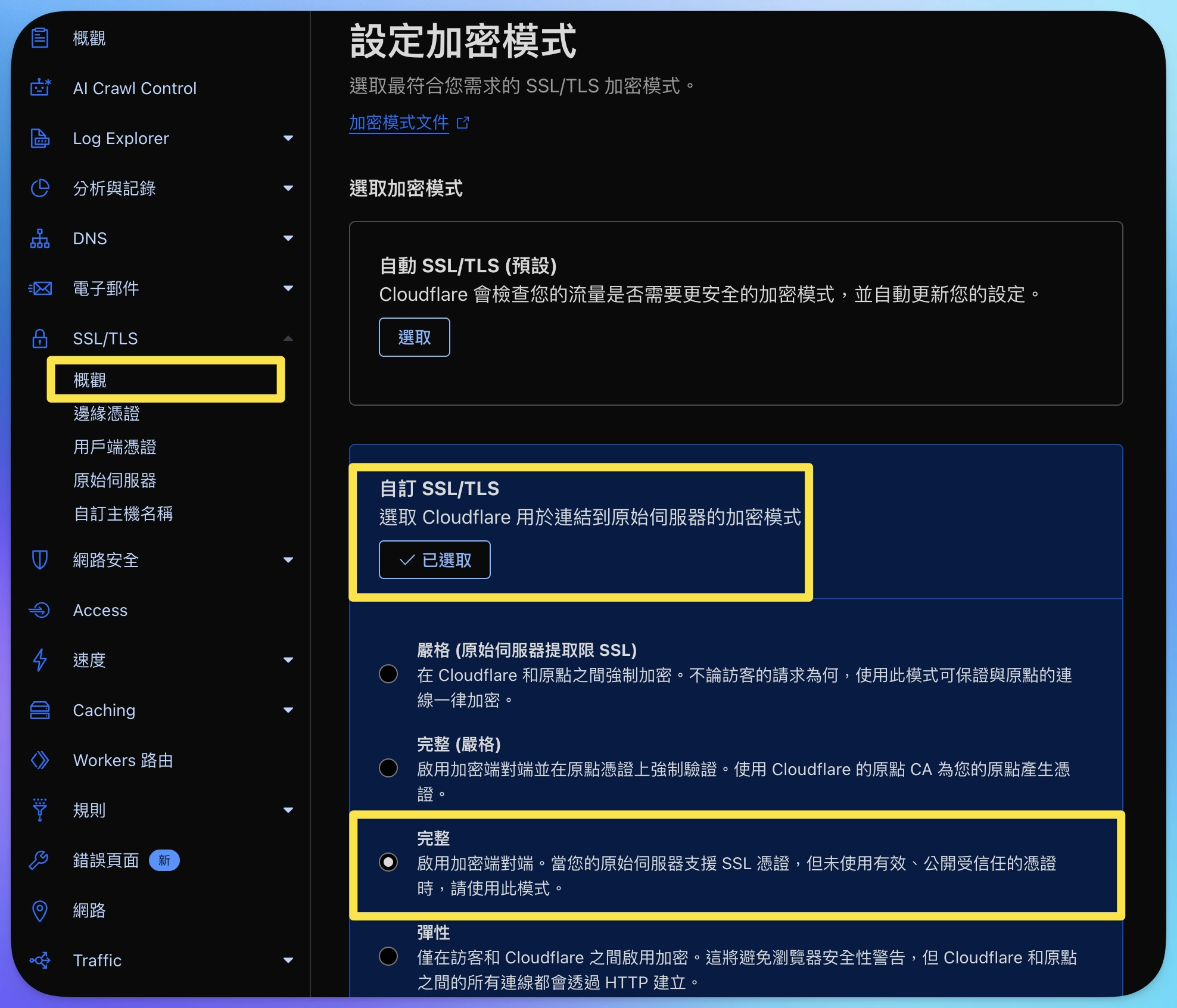
依圖中勾選與啟用即可,提供參考。(以下不操作也不會影響網站運作)
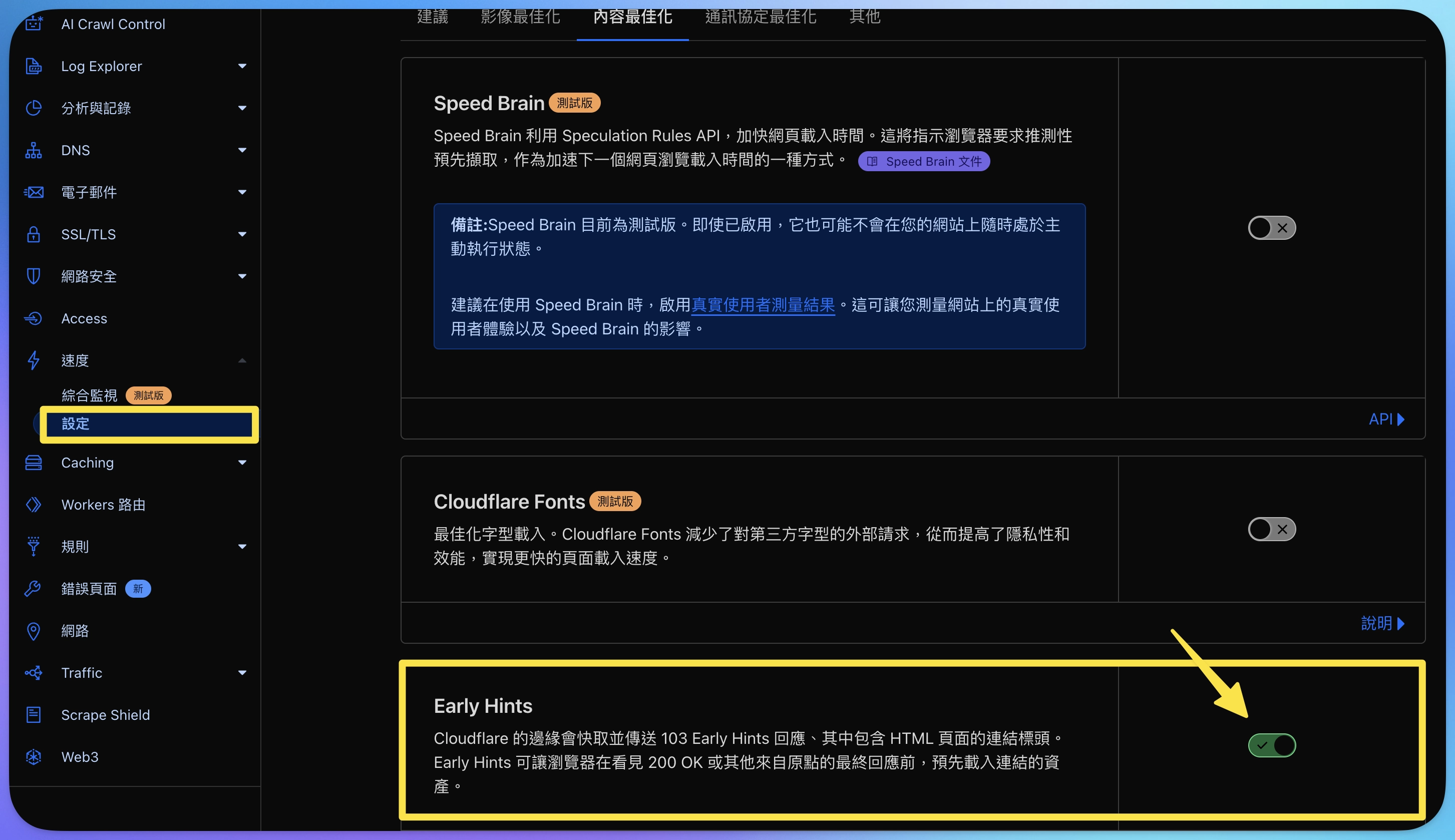
速度的設定裡,有一個 Rocker Loader 的功能請不要勾選,(預設是關閉)
可能會造成 Java 載入的問題。
Sharing 這邊也有自行優化過了,所以取消並不影響 PSI 分數。
所以使用 Sharing 的用戶,建議將此選項 取消打勾
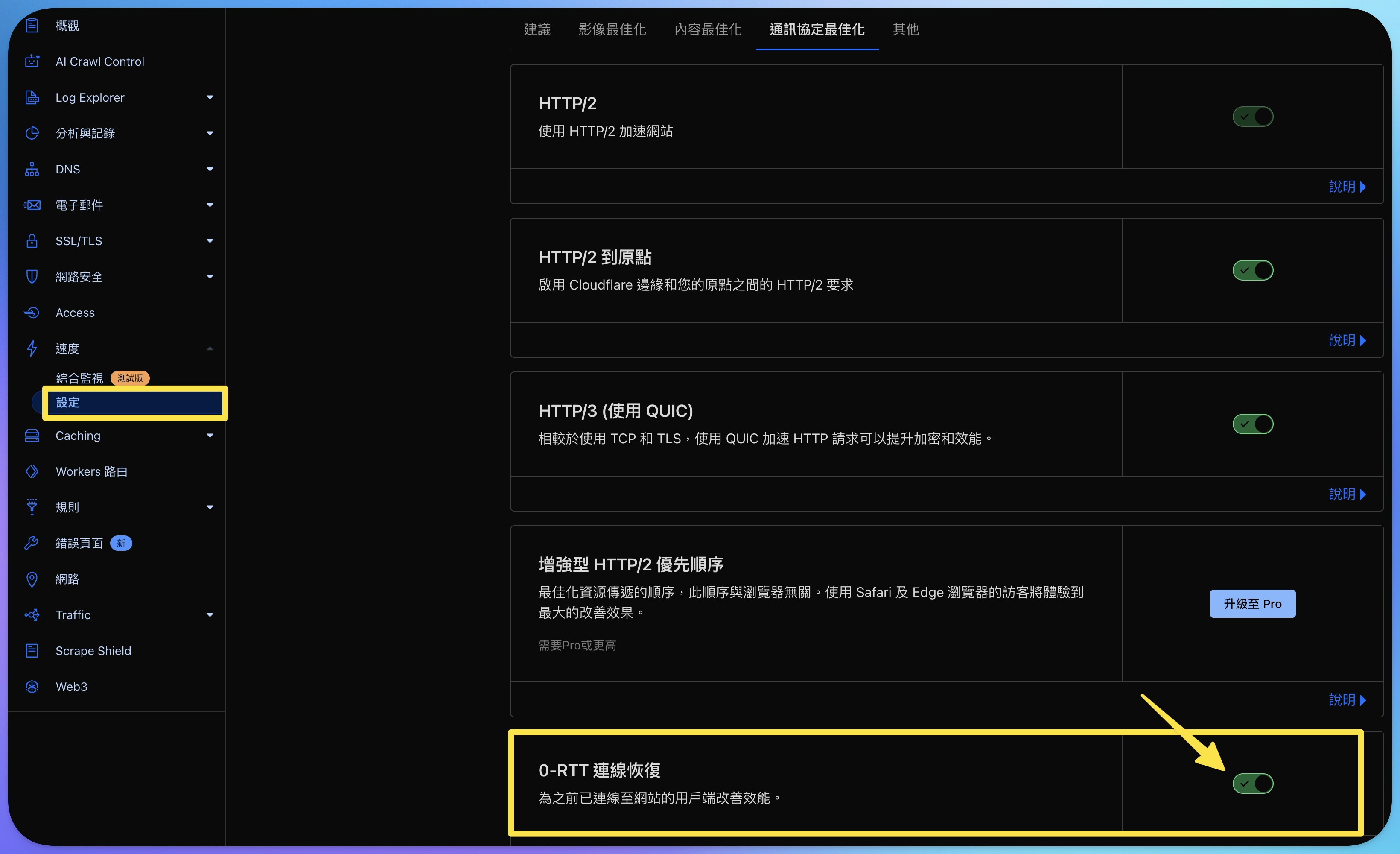
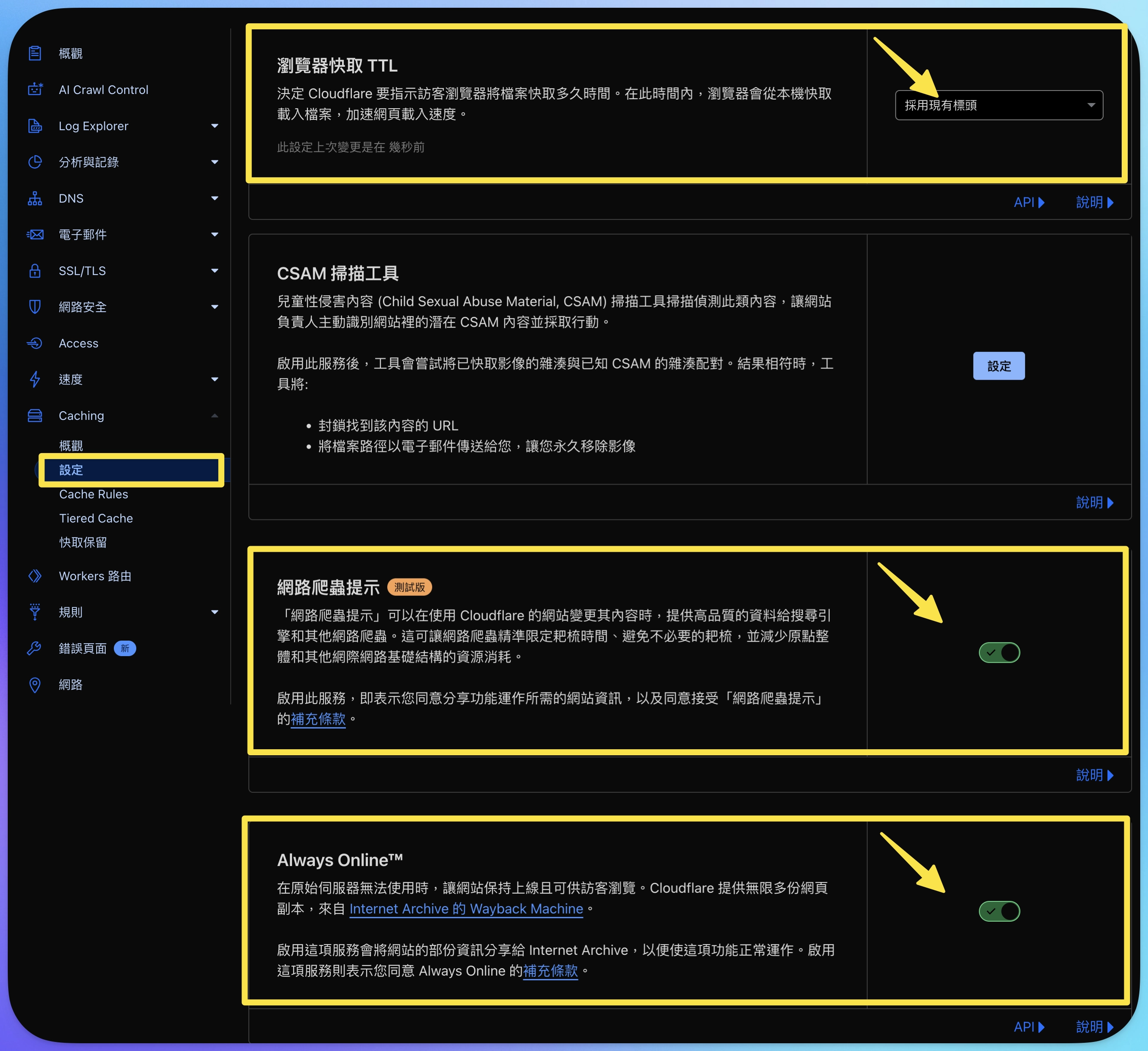
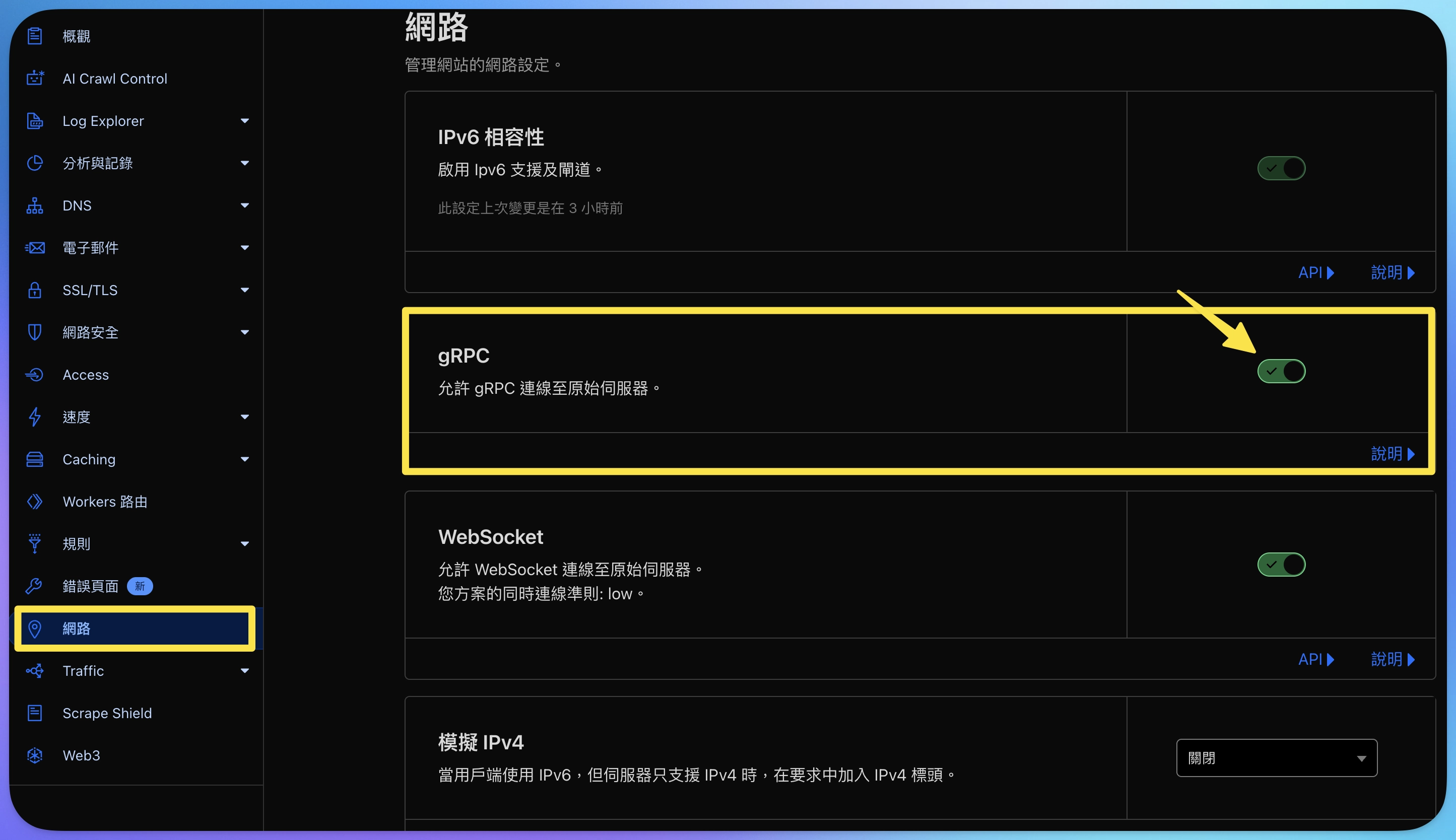
以上設定完就大功告成啦~
之後如沒有需要看 Cloudflare 內建的報表的話,基本上也不太會再需要回來更動。
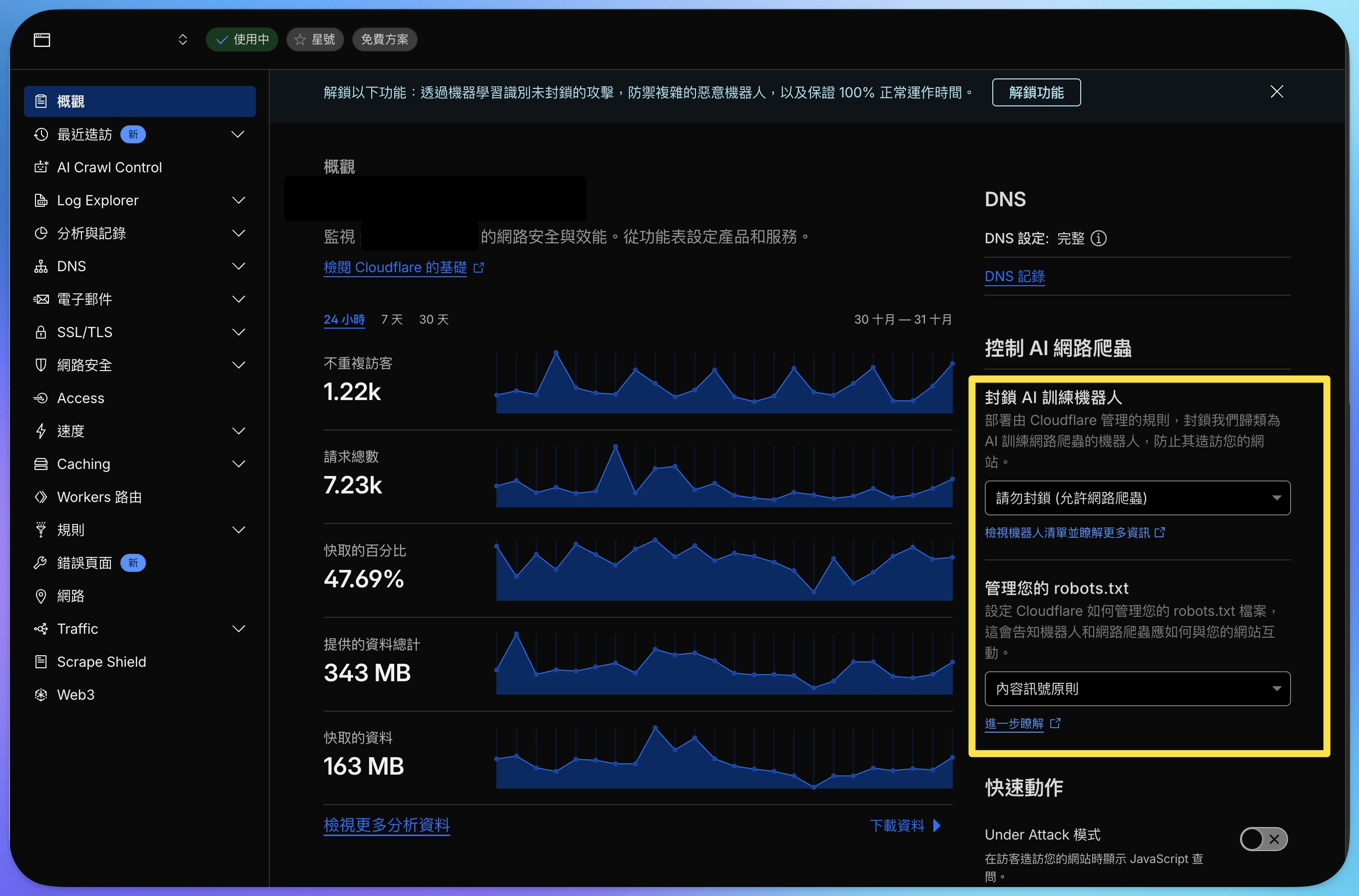
如果您是已設定過 Cloudflare 的用戶,可以查看下圖中,設定是否正確